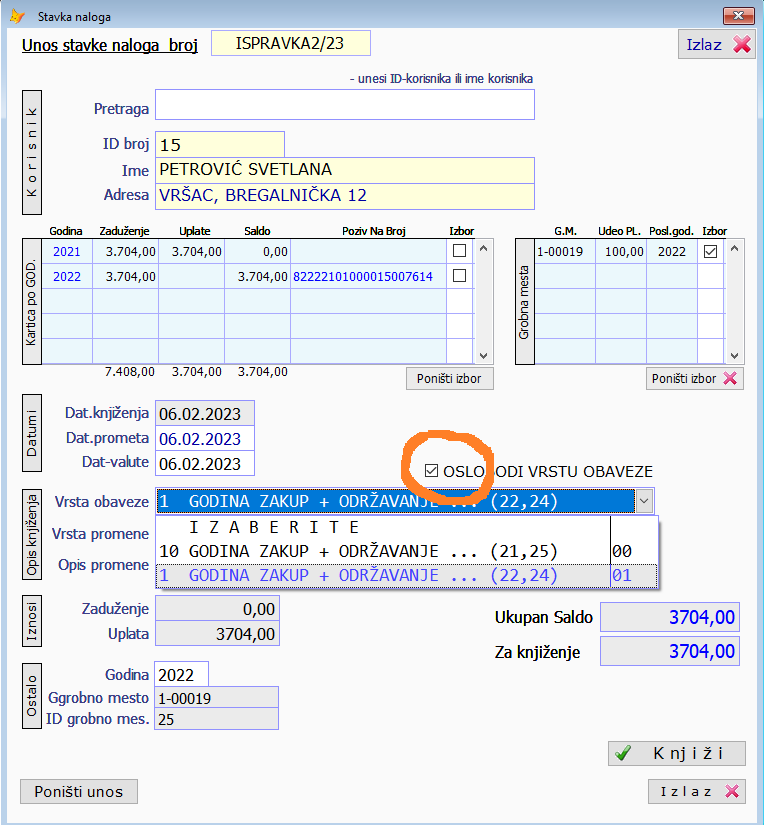
Pri knjiženju postoje DVE opcije :
1. OPCIJA:
Izbor stavke u dnevniku koji je prikazan u gornjoj levo tabeli, naravno mora postojati saldo na stavki, jer ako je zaduženje uplaćeno (zatvoreno uplatom) ne može se knjižiti. Pri tome se automatski popunjava polje Za Knjiženje iznosom (ne može se menjati). Klikom na Dugme K nj i ž i otvara se nova forma sa predlogom za knjiženje.
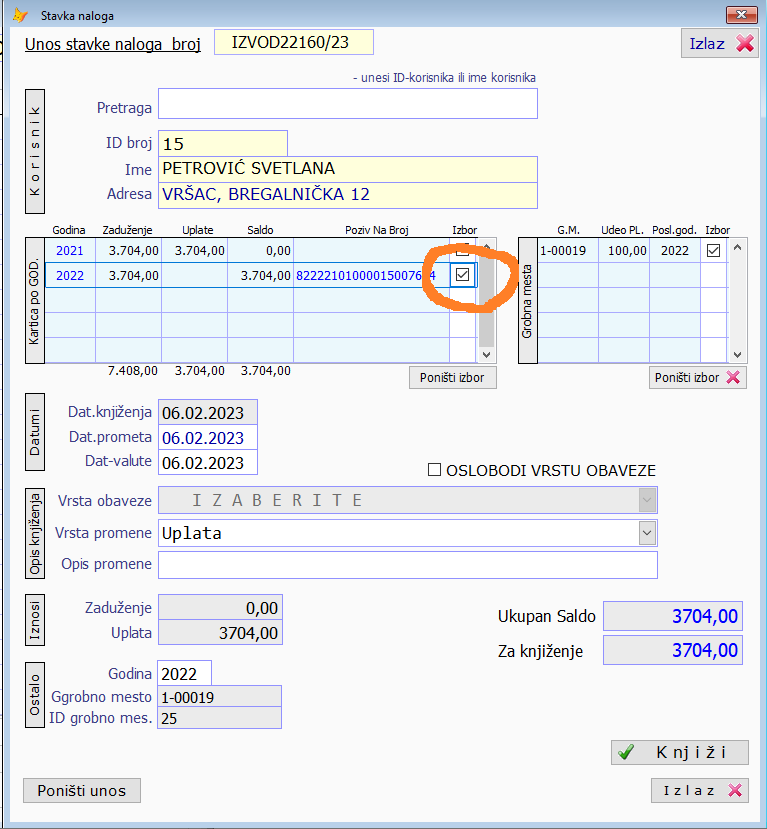
Pri tome će biti ponuđeno knjiženje koje zatvara otvorenu stavku (izabranu u tabeli). Fokus je postavljen na polje Uplaćen iznos.
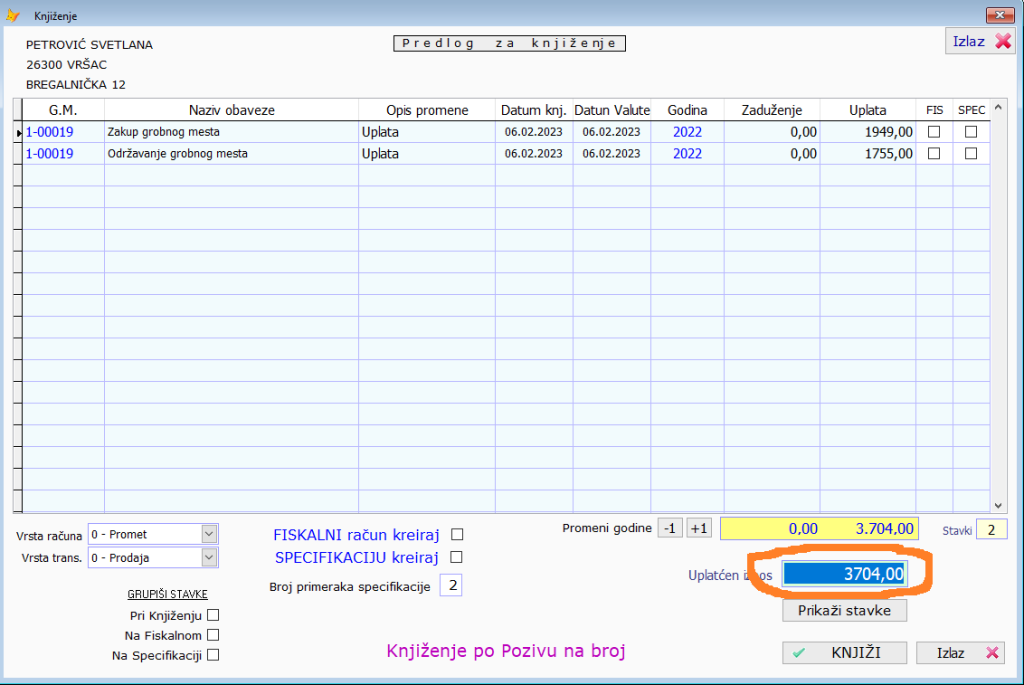
Ako kliknete na dugme K nj i ž i, proknjižiće se uplate na karticu. Pri tome nema štampe Fiskalnog računa ni Specifikacije.
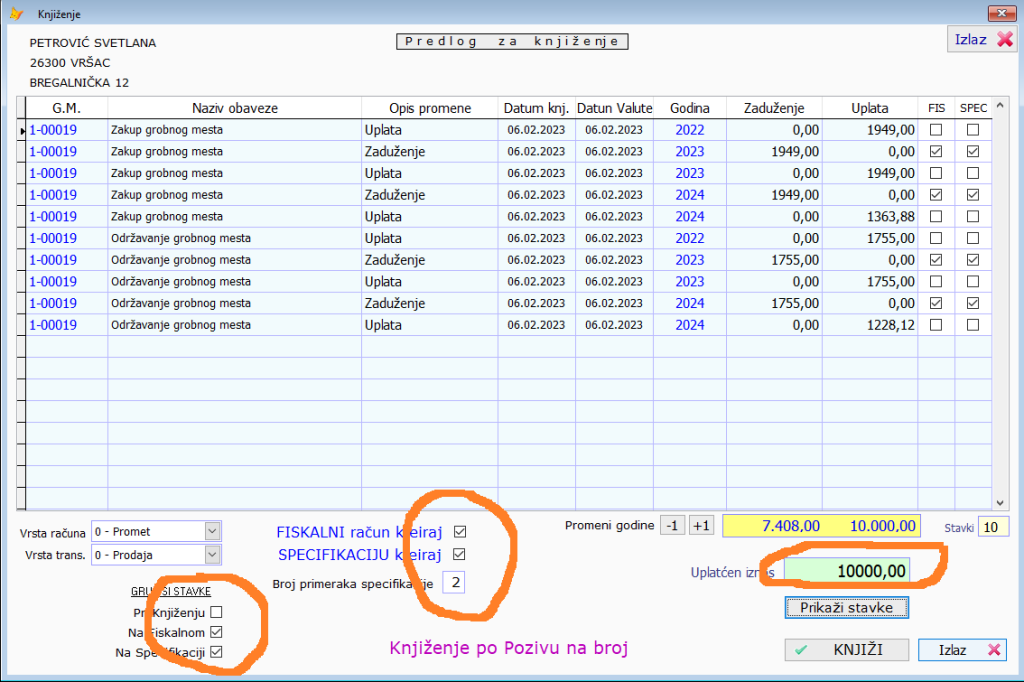
Ukoliko u polje Uplaćen iznos. unesete Iznos koji je veći od Salda na izabranoj stavki u tabeli (prethodna slika) dođi će do raspoređivanja stavki, u zavisnosti od samog Iznosa koji unesete u polje.
Raspoređivanje se vrši tako što se zaduži dve ili više godina, s tim što poslednja godina nemora biti zatvorena u celosti uplatom, ukoliko uplata nije jednaka okruglom iznosu za broj godina zaduženja. Pri tome će automatski biti čekirana Štampa fiskalnog računa, Kreiranje Specifikacije, Grupisanje stavki po vrsti obaveze na fiskalnom računu i specifikaciji. Knjiženje se vrši bez grupisanja.
Klikom na dugme Knjiži obavlja se kompletan proces redom: Fiskalni – Specifikacija – Knjiženje u finansije. Podrazumeva se da imate instaliran LPFR i ESIR na računaru i da su oni ispravno aktivirani..
2. OPCIJA:
Ukoliko se radi o uplati za koju nema zaduženja i ono nije prikazano u tabeli jer ne postoji, a želite knjižiti uplatu, potrebno je čekirati boks OSLOBODI VRSTU OBAVEZE. Pri tome se oslobađa Izbor Vrste obaveze (padajuđa lista), koja sadrži dve opcije:
- 10 GODINA ZAKUP + ODRŽAVANJE … (21,25)
- 1 GODINA ZAKUP + ODRŽAVANJE .. (22,24)
Izborom jedne od ponuđenih Opcija, prikazaće se Iznos u polju Za knjiženje. Naravno podaci za grobno mesto moraju biti uneti, u suprotnom iznos će biti 0.00 i neće biti omogućeno knjiženje. Klikom na Dugme K nj i ž i otvara se nova forma sa predlogom za knjiženje. Dalji proces se odvija isto kao u Opciji 1. Razlika je u tome što se ovde automatski šekiraku: Štampa fiskalnog računa, Kreiranje Specifikacije